ブックマーク、RSS・AtomフィードのURL変更をお願いします。
ブログは、すでに別のサーバーに移転済みです。
今後、はてなブログでの更新は行いません。
ブックマークについて
新しいブログの URL は、
です。
niiyan.hateblo.jp で始まる URL をブックマークされていた方は、変更をお願いします。
独自ドメインに変更後の URL(www.niiyan.jp で始まる)をブックマークされていた方は、変更の必要はありません。
RSS・Atom フィードについて
RSS・Atom フィードを購読されていた方で、niiyan.hateblo.jp で始まる URL を登録されていた方は、以下のいずれかの URL に変更をお願いします。
RSS リーダーに「移転完了しました。」という記事が配信されていない場合は、古い URL を登録されている可能性があります。
お手数をおかけしますが、よろしくお願いします。
なお、独自ドメインに変更した後の URL を登録されていた方は、新しい URL にリダイレクトされるため、変更は不要です。
以上、よろしくお願いします。
にーやん(niiyan)
今週中に移転します。
ようやく新しいブログへのデータの移行が完了しました。
今週中のどこかで新しいサーバーへ移転します。
トップページの URL(https://www.niiyan.jp/)はそのままです。 ブックマークの変更は必要ありません。
ブログの記事ページの URL については一部変更になりますが、新しい URL にリダイレクトされるようにしてあります。
ただし、別のブログシステムに変更になるため、一部どうしてもリンク切れになってしまうページもあります。 あらかじめ、ご了承ください。
また、移転後はしばらく接続が不安定になるかもしれませんが、こちらにつきましては時間とともに安定すると思います。
何かありましたら、Twitter(@niiyan) でお知らせします。
よろしくお願いします。
ブログ移転できませーん!
このままじゃ。
ちょっとずつデータを移行してるんですが、まだようやく2006年分を終えたところです。
15日までに全部移行できないと、はてなに課金することになります。
しかも移転先のサーバーにもお金払ってるし…
一日時間をとるなどして一気にやってしまうしかないのか!?
ブログ移転難航中
前にも書きましたが、ブログの移転を計画中です。
ただし、かなり難航してます。
エクスポートしたデータがそのまま使うには問題があるため、修正が必要だからです。
- メタデータの形式を変更(日付等)
- はてなキーワードのリンクを削除
- 古いリンク(はてなダイアリー時代等)を修正
- 行頭に半角スペースが入っているのを削除
- はてなフォトライフの画像のURLを変更
- その他(.htaccessの設定等)
こんな感じで1記事ずつ手直ししております。
ほぼ手作業で。
一応、はてなブログProの更新日が10月15日なので、それまでに移転完了する予定で進めています。
ちなみに、まだ5分の1くらいしか済んでいません。
たぶん無理です。
映画「響 - HIBIKI -」感想

映画「響 - HIBIKI -」を観てきました。
公開直後の休日ということもあり、お客さんはそこそこ入ってました。
100人までは行かないが、数十人はいる、そんな感じでした。
ちなみに、原作は読んでいて、つづきを楽しみにしている漫画のひとつです。
公開からそんなに時間が経っていないので、詳しく書くのは避けたいと思いますが、脚本と演出については不満が残りました。
映画の尺に収めるために設定を変更したり、話を端折ったりするのは仕方がないと思います。
ただ、そのことでキャラクターの魅力が活かしきれていなかったり、つぎはぎだらけで、話が破綻してしまっていた(ように感じた)のは残念でした。
一部過剰な演出にドン引きしたのはさておき、「監督が『響』の何を魅力と感じているのか」、よく理解できませんでした。
「響」の面白さとは何か?
深く考えたことはありませんが、この映画の監督が考えるそれと、私が考えるそれは、少し違う気がしました。
今は、もう一回、原作を読み直したい気分です。
Inbox終了は地味にダメージを受ける予感
Google、「Inbox」を2019年3月に終了へ 「Gmail」にフォーカス - ITmedia NEWS
2019年3月にInbox by Gmailが終了となるそうです。
かなり前にInboxに切り替えていたので、個人的にはけっこう痛いです。
どうせ使えなくなるのはわかってるので、気が早いと思いつつ、Gmailに戻してみました。
何か使いづらい…
スヌーズが使えないのが地味に不便です。
「あとでもう一回読みなおしたい」とかいう時に便利だったんですよ。
何かいい方法ないかな…
…
…
…
…と思ったのは昼間の話。
夜になって確認したら、スヌーズありました。
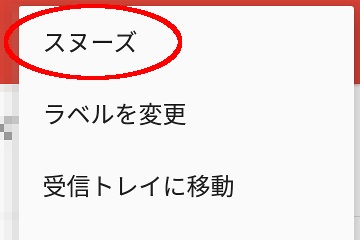
とりあえず、Gmail使ってみます。
【追記あり】じつは古参ユーザーです(と思ったら勘違いでした)
【2018-11-21 23:12 追記】 はてなダイアリーを開始したのは、2003年3月ではなく、2009年4月の誤りでした。
先日、はてなダイアリー終了に関する記事を書きました。
ふと過去のブログを振り返ってみると、自分がけっこう古参のはてなダイアリーユーザーだったことに気づきました。
はてなダイアリーは、15年前の2003年1月16日よりベータ版の提供を開始し、同年3月13日に正式版を公開しました。
はてなダイアリーが正式にサービス開始されたのって2003年の3月なんですね。
私の最初の記事が2003年12月29日なので、もう15年近くになるわけです。
といっても、途中、全然記事を書いてない時期もありますけど…
なんだかんだありつつ続けてきたブログですが、
移転、検討中
です(笑)
